
UbuntuにNordVPN(CLI)をインストール
インストール
ログイン
https://my.nordaccount.com/dashboard/nordvpn/access-tokens/authorize/にアクセスして、Generate new tokenからトークンを生成します(日本語: https://my.nordaccount.com/ja/dashboard/nordvpn/access-tokens/authorize/)。
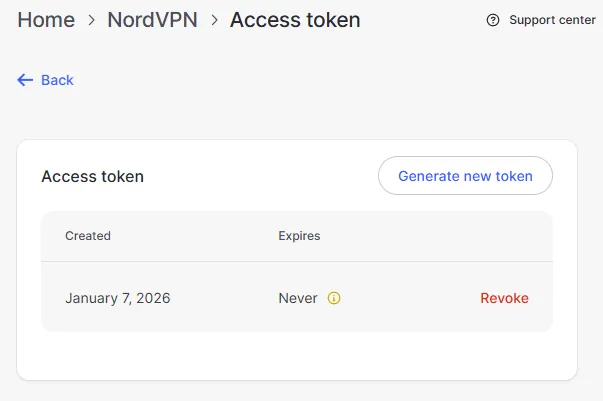
生成されたトークン(ここではedcba54321length64)を使ってログインします。
nordvpn login --token edcba54321length64Welcome to NordVPN! You can now connect to the VPN by using 'nordvpn connect'.
NOTE: By default, all users who are members of the 'nordvpn' group have permission to control the NordVPN application.To limit access exclusively to the root user, remove all users from the 'nordvpn' group.接続
データの共有をオフにする。
nordvpn set analytics off以下のコマンドで VPN に接続します(日本サーバーなら東京か大阪やで)。
nordvpn connect Japan Tokyo# nordvpn connect Japan OsakaConnecting to Japan #XXX (jpXXX.nordvpn.com)You are connected to Japan #XXX (jpXXX.nordvpn.com)!以下のコマンドで切断します。
nordvpn disconnectサーバーを直接指定して接続できます。
nordvpn connect jp429使用可能なサーバーを調べる場合は、https://my.nordaccount.com/ja/dashboard/nordvpn/manual-configuration/openvpn/を使うとよいと思います(jpで検索)。
その他
Kill Switch
nordvpn set killswitch on自動接続
nordvpn set autoconnect on Japan TokyoDNS
# Cloudflarenordvpn set dns 1.1.1.1 1.0.0.1
# Quad9nordvpn set dns 9.9.9.9 149.112.112.112
# nordvpn set dns off
WSLでドメイン解決ができなくなる
/etc/wsl.confを編集します。
sudo vi /etc/wsl.conf以下を追記します。
[network]generateResolvConf = falseDNS 設定ファイルを作成します。
sudo rm /etc/resolv.conf
sudo sh -c 'echo "nameserver 1.1.1.1" > /etc/resolv.conf'sudo sh -c 'echo "nameserver 1.0.0.1" >> /etc/resolv.conf'
PowerShell で WSL を終了します(wsl --shutdown)。